阅读文字短信与扫码、语音或定位是不同功能。权限提示出现时,先看请求站点和刚触发的动作,确认拒绝后具体影响什么。
先辨认是谁在请求
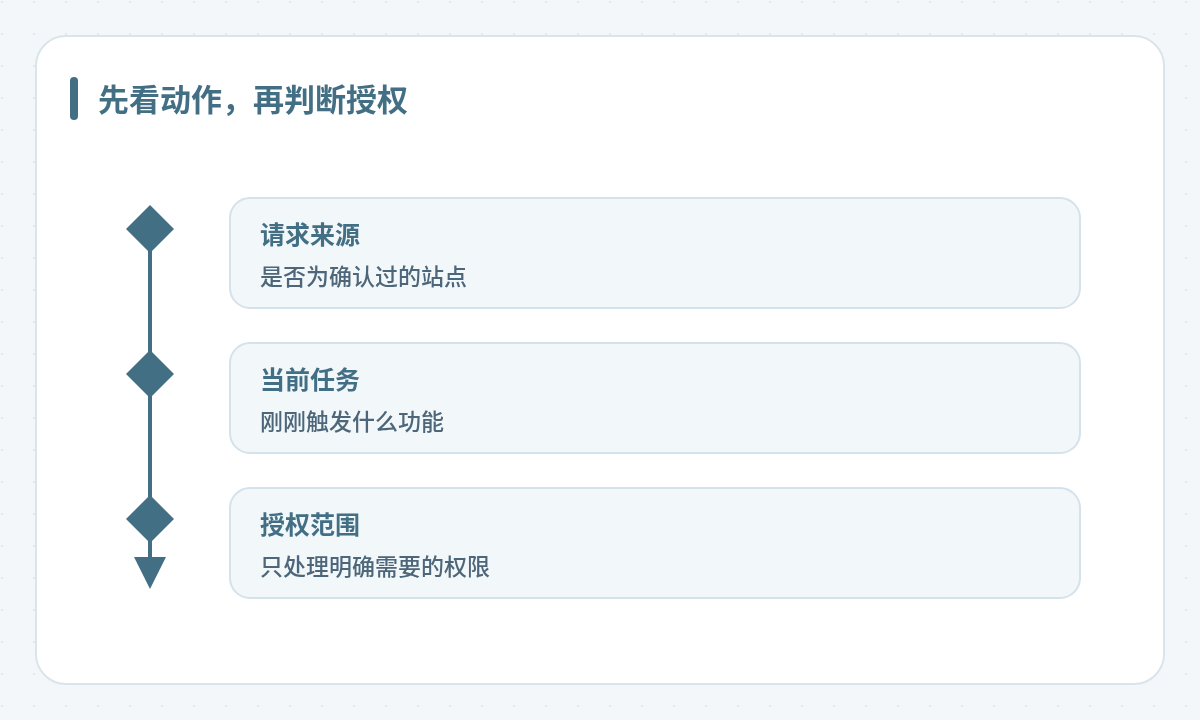
查看浏览器提示所指的站点,确认它是否属于自己正在使用的正式页面。页面里可能嵌入其他功能,跳转后的域名也可能与原入口不同。不要只依据弹窗附近的标志或一段“必须授权”的文字判断来源。
再回想自己刚才点的是阅读详情、扫描二维码,还是联系客服中的视频入口。如果只是打开短信列表,可以先拒绝或关闭提示,看看基础阅读是否仍然可用。未授权造成的具体功能限制,应由相应服务说明,而不是由读者猜测。
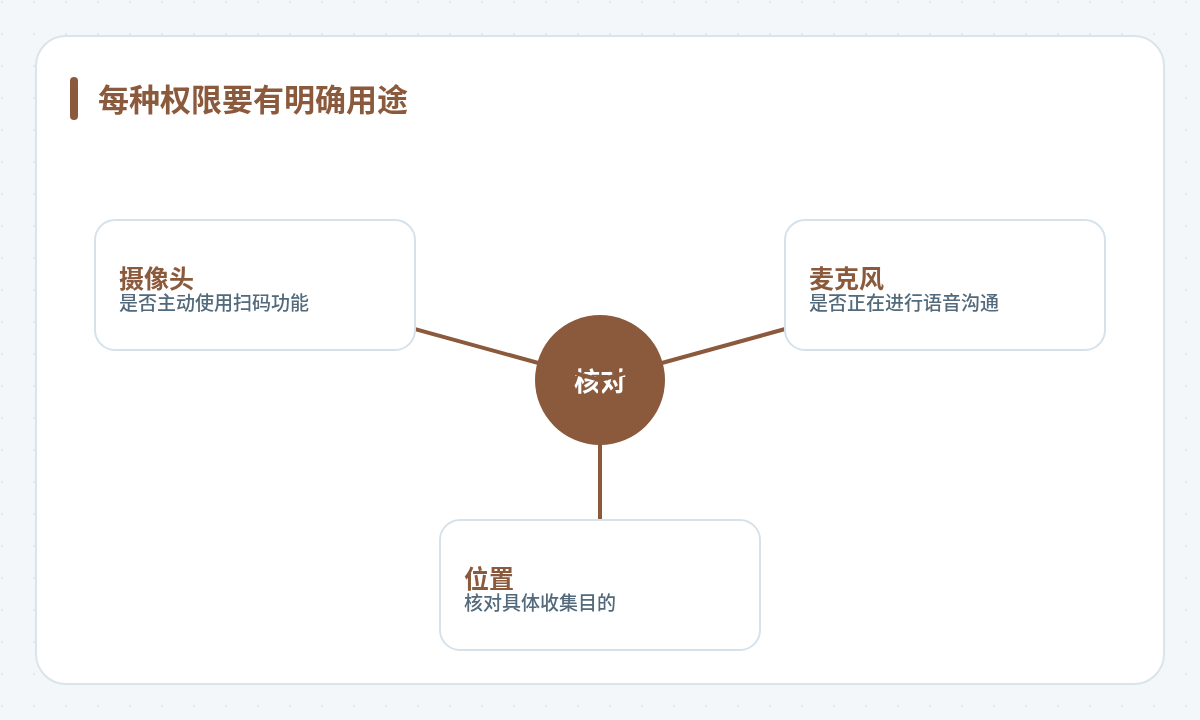
不同权限,需要不同的理由
摄像头可能与主动扫码等功能有关,麦克风可能用于实际语音交流;位置请求则需要说明收集目的和使用范围。它们并不会因为页面里有一个电话号码,就自然成为读取文字内容的前提。
如果确实准备使用相关功能,应核对目标站点、操作目的和授权范围。比如只需要完成一次扫码,不应据此推断整个设备上的所有网站都需要长期访问摄像头。Google Chrome 的官方帮助说明了站点级摄像头与麦克风权限的管理方式,具体选项仍以实际浏览器及管理策略为准。
不能为了让消息列表刷新,就同时打开所有设备权限。权限请求与网络连接、账号状态和短信接收路径是不同问题,把它们一次性全改掉,既增加访问范围,也失去判断是哪一步起作用的依据。
不明请求可以怎样反馈
记录请求出现前的操作、请求站点和浏览器显示的权限名称。用不含账户信息的文字描述,通常已经足够解释“查看详情时出现摄像头请求”。若需要截图,只保留相关提示,避免拍进私人短信、登录码和整个桌面。
将权限问题与刷新问题分开
如果只是列表没有更新,开放摄像头或位置通常没有解释这条数据路径。先记录加载提示与当前功能,不把所有设备权限一起放开。
若确实主动扫码,再核对站点、授权范围和使用目的。工作设备受管理时,通过管理员处理相关策略;反馈只需触发步骤和权限名称,不需要私人短信截图。
用完以后仍可重新查看权限
曾经允许过,不代表以后每次任务都仍然需要。可以通过所用浏览器的站点权限入口检查具体授权;工作或学校管理的设备可能有单独政策,应由相应管理员处理。
关于摄像头与麦克风的设置,可参考 Chrome 官方权限帮助。设置本身只解决网页能否访问相应设备,不能证明某条短信已收到,也不能替代对当前网站身份和任务目的的核对。