先收起键盘,确认字段与表单滚动区域,不必因按钮暂时不可见就重新请求验证码。输入法完成键与网页验证按钮也可能作用不同。
先辨认自己停在哪一个页面。收件服务的搜索框、目标网站的验证码框、浏览器地址栏都可能唤起键盘。输入前看清字段标签,避免把代码填入搜索框,或把收件号码误填成验证码。
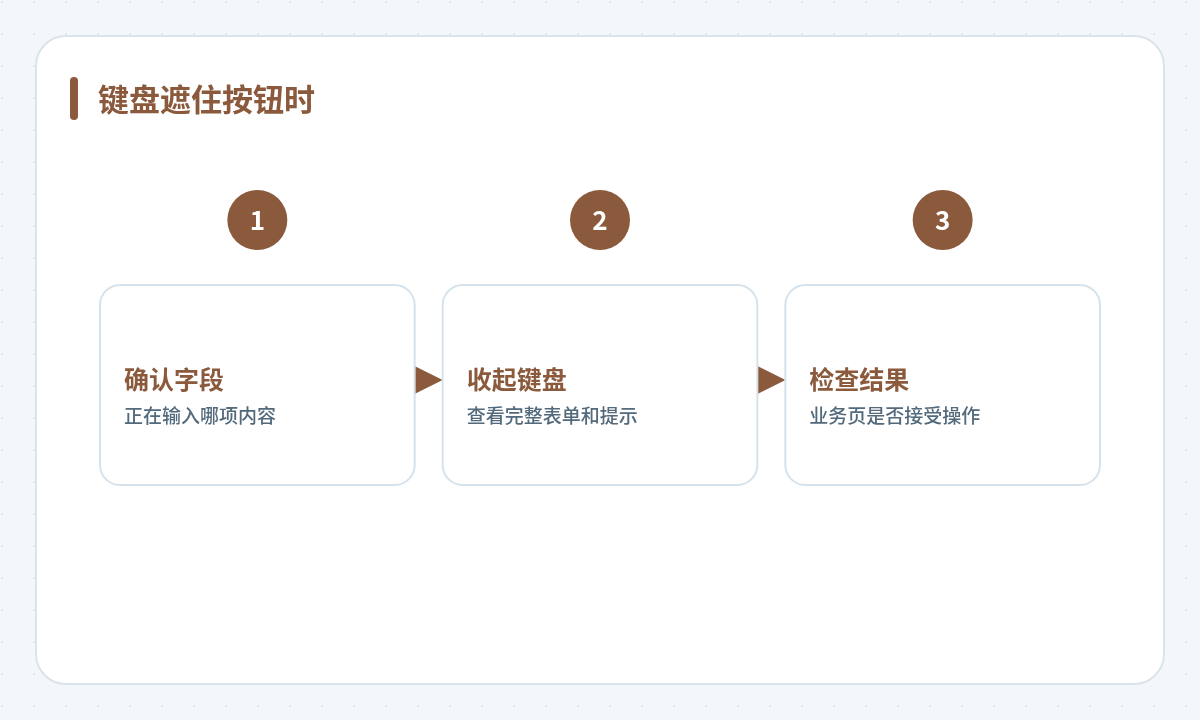
收起键盘后,核对按钮和错误位置
使用设备提供的正常收起键盘方式,再在表单自己的滚动区域内移动。某些页面的内容区可以滚动,而背景页面不会移动;连续滑动没有看到按钮时,先确认手势落在哪个区域。不要对着被遮住的位置反复点击,防止误触重发或其他按钮。
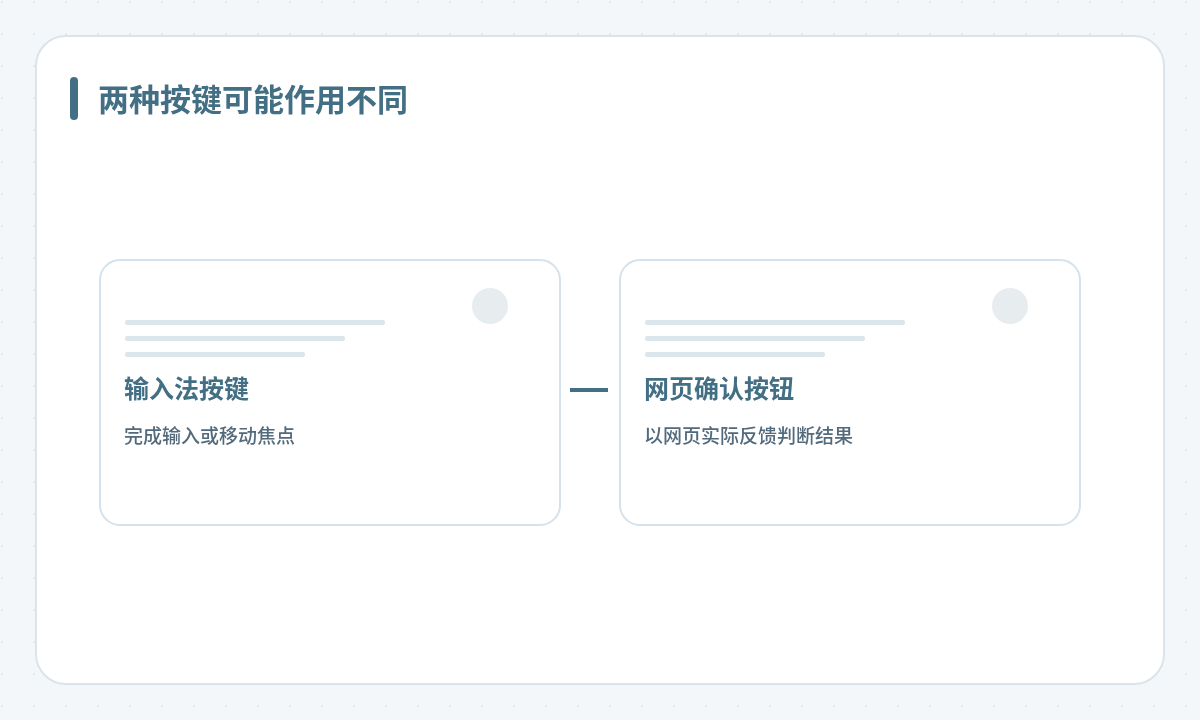
输入法上的“完成”“下一项”与网页里的“确认验证”可能具有不同作用。按下键盘按键后,仍需查看页面反馈。如果它只是把焦点移到下一个字段,当前请求并没有因此完成。按钮变灰也可能涉及字段未填、请求处理中或其他条件,不能只根据颜色确定原因。
出现错误时,检查提示是否在输入框上方、表单底部或弹出的对话框内。先读具体要求,再判断是输入格式不符合、当前请求过期,还是其他字段未完成。不要通过不断申请新代码来代替阅读错误提示。
让当前任务保持在同一处
从收件页切回业务页时,确认仍是刚才的账户和验证事项。若业务页已经退出登录、关闭验证对话框或换成另一个请求,应按它的正常流程重新开始。旧页面残留的输入值不值得继续猜测,尤其不要拿同一个代码依次尝试多个账户。
需要横屏观察时,可先收起键盘再转动设备,检查表单是否重新排版。若网站在当前设备上确实无法完成操作,可改用其明确支持的浏览器或桌面入口;转换设备后是否需要重新发起验证,应服从目标网站的实际流程。
把布局问题与请求结果分开
记录键盘展开前后哪个控件被遮住、屏幕方向和浏览器。用无敏感演示表单反馈,而不是录下完整有效验证。
若已经点击提交但反馈不清,先查看业务结果,不连续点击被遮挡区域。切换方向或设备后,重新确认仍是同一账户与有效请求。
反馈布局问题,留下可复现的信息
记录设备型号、浏览器、屏幕方向,以及键盘展开前后哪些控件不可见。截图应遮住代码、账户和个人资料,只留下字段标签、提示文字与布局关系。若需要录屏,使用无敏感数据的演示流程,不把一次有效验证完整录进去。
最终以业务页面的成功提示或对应设置结果确认完成。若点过提交后页面没有明显变化,先等待正常响应并查看当前结果;在不清楚状态时连续点击,容易把布局问题变成多次请求的问题。