收件页需要登录,通知仍可能展示正文。查看实际设备与应用的预览设置,不把号码独享或网页退出当成屏幕内容已经隐藏。
查的是通知预览,而不只是登录状态
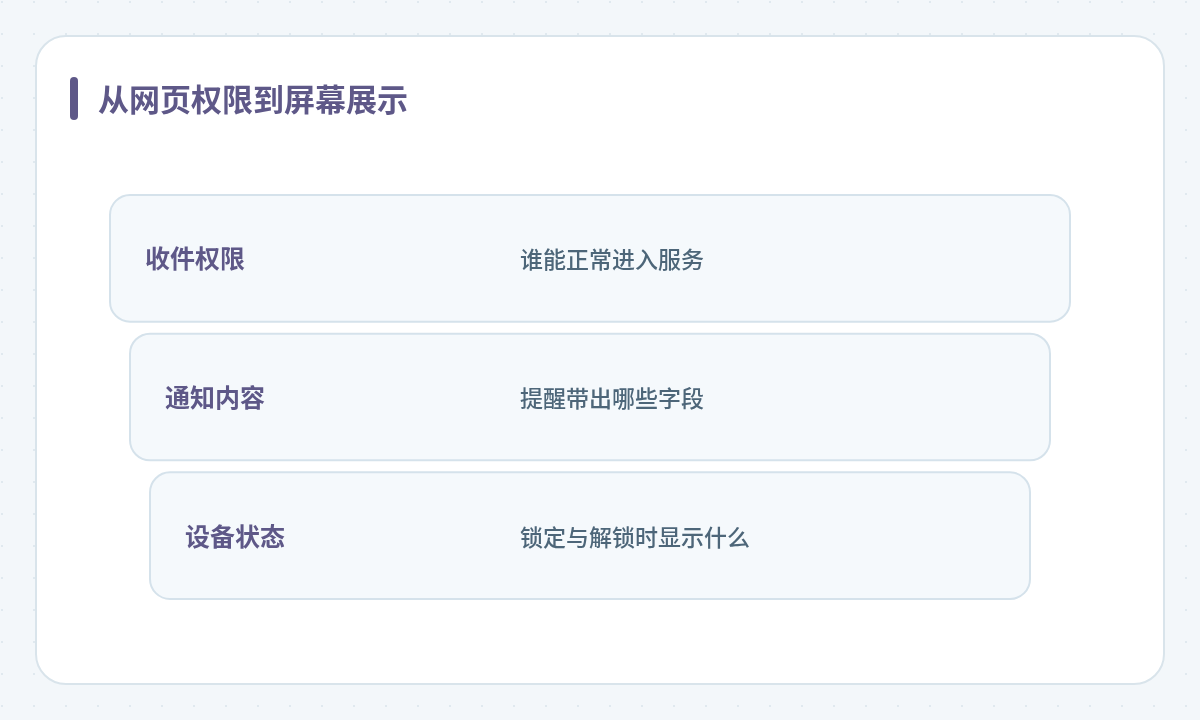
通知可能只显示网站名称,也可能带出发送方、正文片段或其他详情。应先观察自己使用的设备与软件,而不是按另一台手机的表现推断。没有启用通知的网页,也不应被描述成一定会在锁屏推送短信。
例如,Apple 的 iPhone 通知设置说明区分了始终、解锁时和从不显示预览等选项,同时指出并非所有应用都支持预览。具体界面会随系统及应用而变化,应在当前设备上确认,不照搬不匹配的菜单路径。
用无敏感内容检查三个实际状态
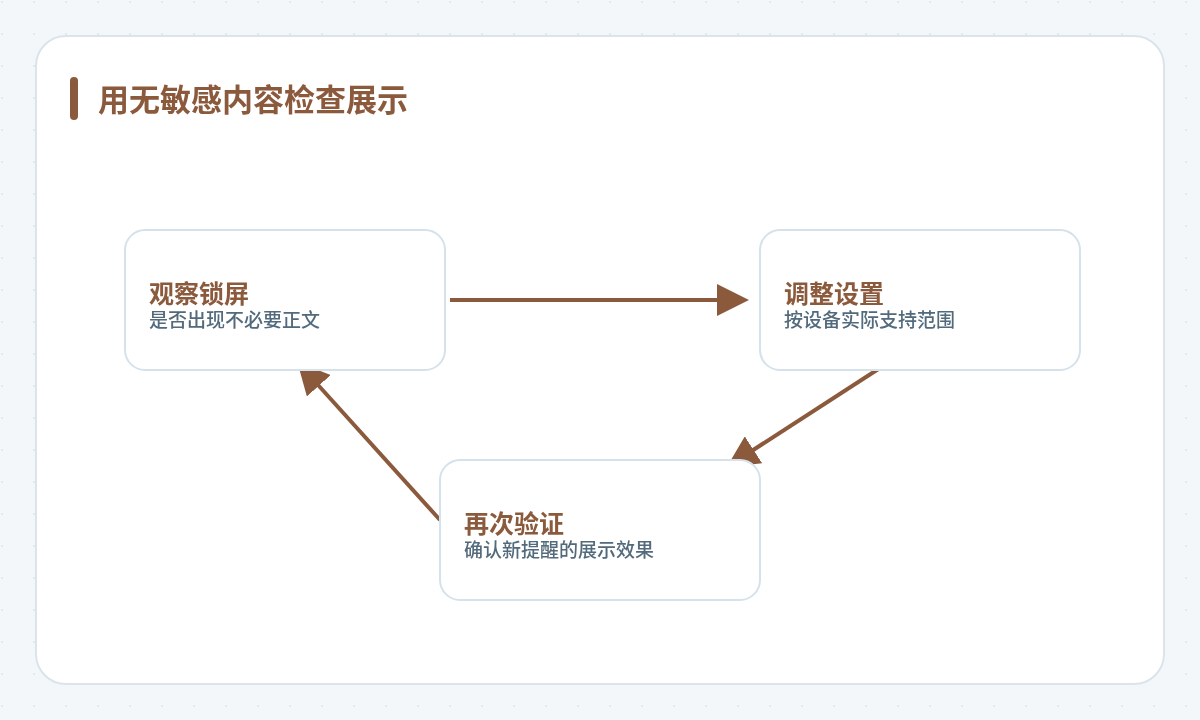
如果服务支持通知,可在有权操作的条件下,用不含有效代码和个人资料的普通测试消息观察:屏幕锁定时显示什么,解锁后是否出现更多正文,点开以后进入哪个账户与号码。应确认测试使用的是实际工作设备,而非另一台配置不同的手机。
只看锁屏截图还不够。通知中心可能保留旧条目,连接的其他设备也可能有自己的通知设置。检查应以自己真实使用的接收路径为边界;没有使用手表或电脑同步,就不必为了凑检查项目开启新的同步功能。
若希望知道有新消息,但不希望正文被旁人读到,可以优先寻找隐藏内容、保留提示的设置。设置保存以后,再用无敏感样例确认效果。不能因为某个开关已经变灰,就认为所有旧通知和其他设备都自动处理好了。
锁定、解锁和点开分别观察
在服务支持通知的前提下,用无敏感样例检查三个状态:锁屏展示哪些字段,解锁是否增加内容,点击进入哪个账户与号码。
只核对自己真实使用的设备路径,不为测试新增同步。设置改变后看最终效果;清除提示不代表删掉服务端记录,网页删除也不能证明其他设备提示已消失。
工作场景变化后,要重新看展示范围
手机放在会议桌上、连接投屏或交给他人临时使用时,原来适合个人查看的预览设置可能不再合适。先按实际需要处理通知展示,再分享屏幕。不要让有效验证码弹出后,再依靠快速滑走来补救已经发生的展示。
清除一条通知通常只是整理设备上的提示;收件服务是否仍保存消息,应回到正常记录入口确认。反过来,网页里删除消息,也不能证明所有设备上的通知副本已经消失。