Web.de验证码接收如果卡在“手机屏幕上已经显示二维码,怎么用同一手机扫描”,可以先查看官方提供的手动设置选项。WEB.DE 帮助说明,绑定验证器时可使用 Code kopieren 复制设置资料,再填入验证器。这个设置资料不是之后网页登录所需的短时数字。
先确认二维码属于本人设置
从自己的 WEB.DE 安全设置发起,确认正在为正确邮箱配置双重验证。不要扫描聊天里转来的示例二维码,也不根据图片带有平台标志就相信它属于自己的账号。
例如,一部手机同时打开设置页与验证器,摄像头无法对着本机屏幕,并不代表验证码发送失败。此时应该处理二维码或手动绑定,而不是等待一条并不存在的短信来代替设置资料。
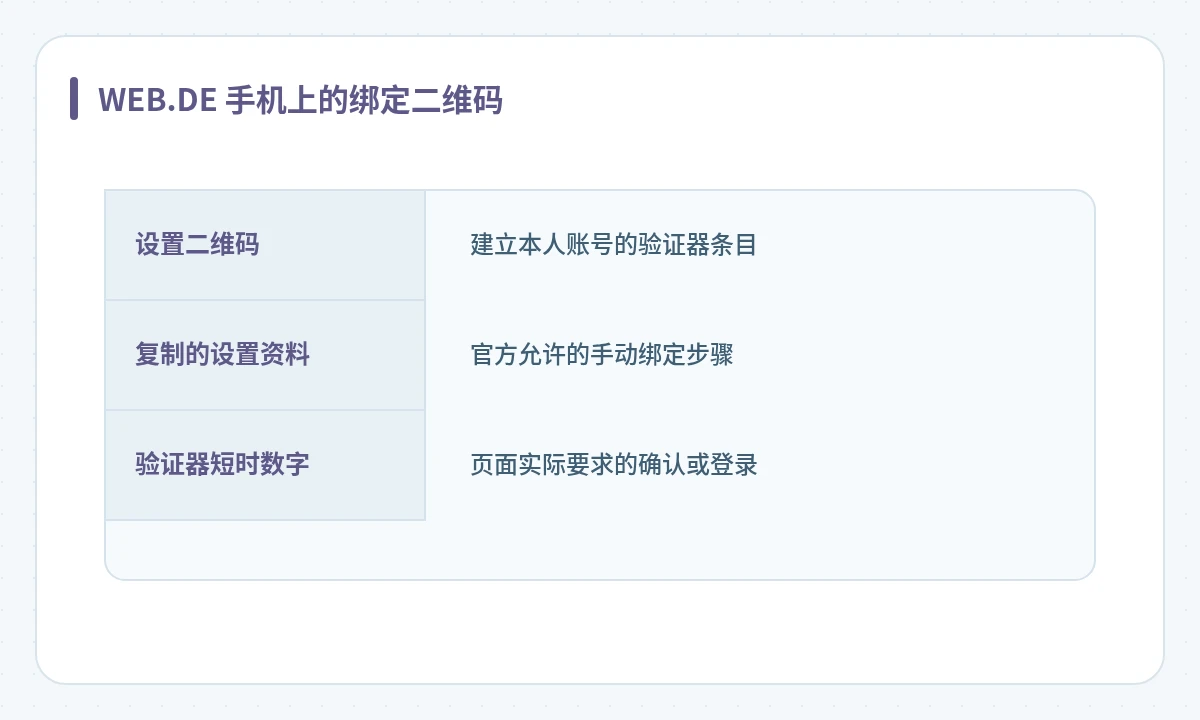
三类信息不能混填
| 信息 | 应该用于哪里 |
|---|---|
| 设置二维码 | 建立本人账号的验证器条目 |
| 复制的设置资料 | 官方允许的手动绑定步骤 |
| 验证器短时数字 | 页面实际要求的确认或登录 |
不要因为字段都与“代码”有关,就把设置资料填到登录数字框。它们的有效范围与敏感程度不同,长期设置资源尤其不能作为普通故障内容公开。
手动方式按本页完成
查看二维码附近是否有官方的复制选项,按所用验证器支持的方式加入账号。确认条目名称和对应邮箱,避免在多个相似身份之间复制错资料。
尽量在本人可控的环境中完成,不把设置资料贴进群聊、公共笔记或远程代办工具。若无法安全转移到目标设备,应先查官方帮助,而不是到陌生网站提交密钥让它生成代码。
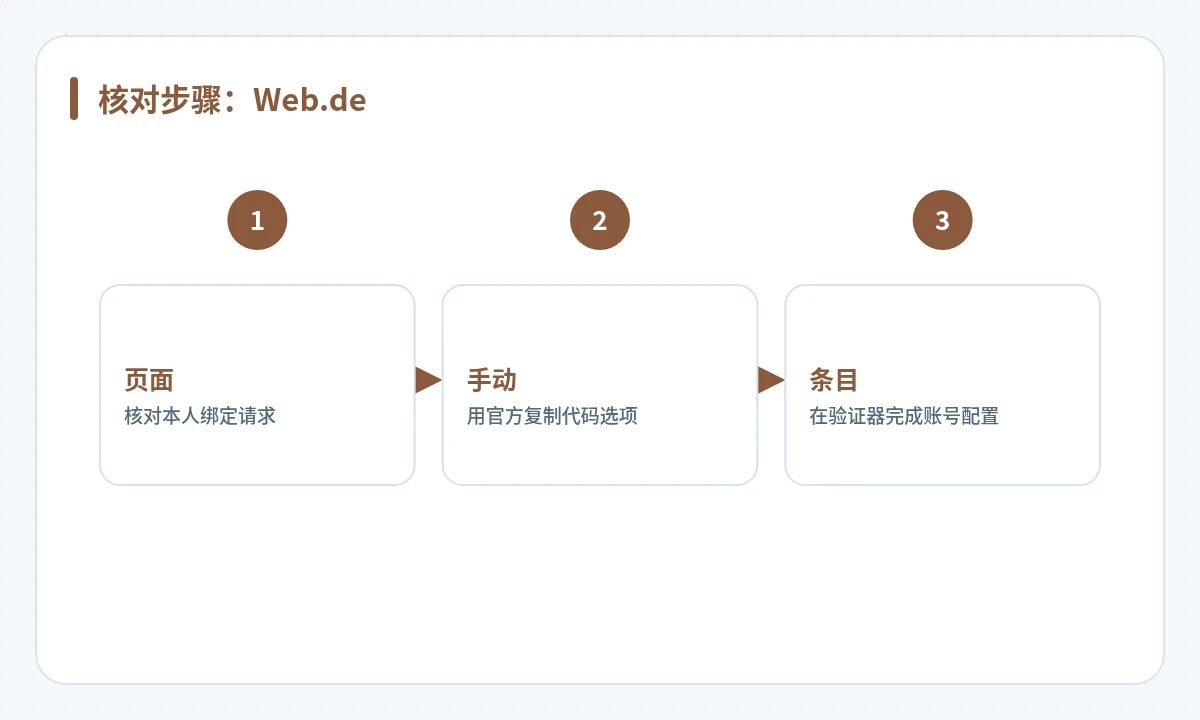
绑定完成之后,再测试实际确认
条目出现只是设置过程的一环,仍要返回官方页面完成要求的确认,并检查最终状态。不要只看验证器里有数字,就认为账号已经保存了新方法。
当前页面没有文档中的旧按钮时,记录版本和所处步骤,从 WEB.DE 正式帮助确认适用路径。不要为了强行匹配旧截图,删除唯一可用条目或关闭其他保护。
最后核对正确邮箱、已完成的设置结果及本人可用的恢复资源。向支持说明“无法扫描”“手动加入失败”或“确认数字被拒绝”,比笼统说收不到验证码更能指出真正卡点,截图也不需要暴露二维码或密钥。
参考资料
WEB.DE:二维码扫描问题与手动设置选项;WEB.DE:双重验证基本说明。