Viber验证码接收在手机激活阶段与电脑连接阶段,检查对象不同。电脑端出现二维码时,通常应先查看本人手机上的 Viber 是否已经正常激活,而不是一直等电脑收到另一条短信。
电脑端连接从可用手机开始
Viber 官方桌面设置说明要求,手机端先安装并激活 Viber,再通过手机扫描电脑上的二维码完成连接和批准。电脑应用装好了,不代表手机账号激活已经完成;两端网络正常也不代表已有账号身份自动对应。
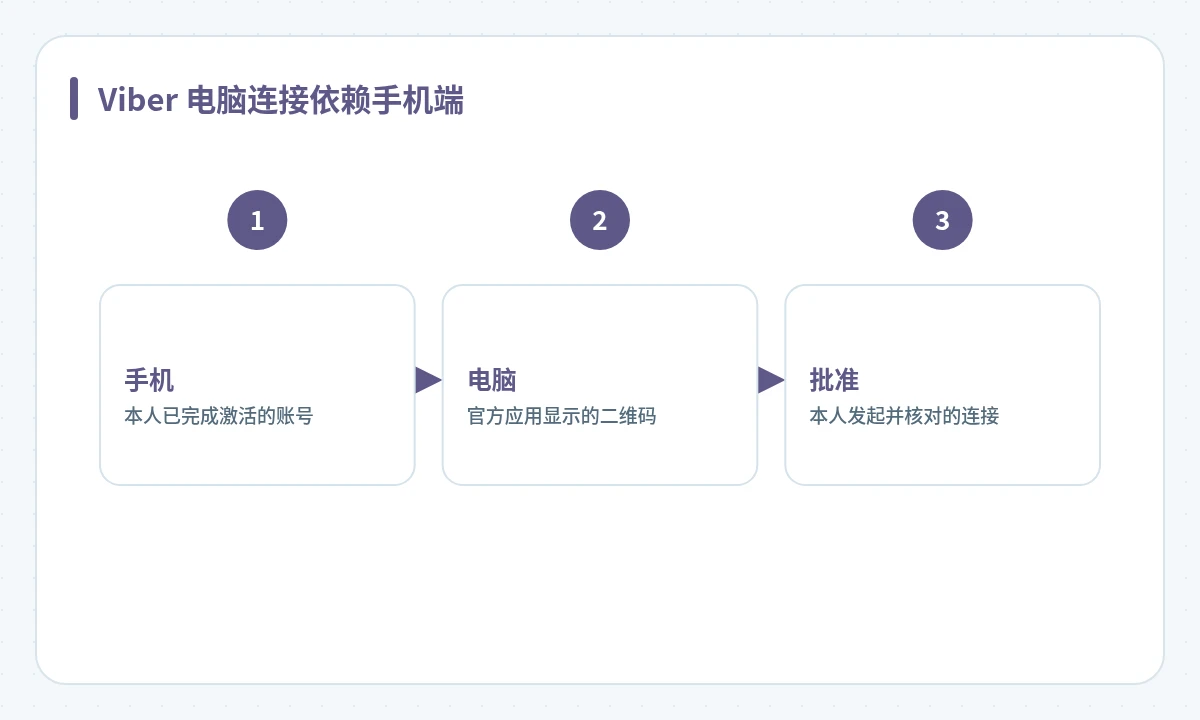
先在自己的手机上确认 Viber 能正常使用,并核对当前账号。随后打开官方下载的电脑应用,查看本轮连接二维码。不要扫描群聊里或陌生客服发来的二维码,把“修复收码”的动作变成批准他人设备。
扫码之前看清自己正在连接什么
二维码是连接请求的一部分,不是可以随手转发的错误截图。扫描后应核对手机要求批准的操作是否与自己的电脑对应。不是本人发起的连接就不要批准,即使对方声称可以帮你同步历史消息,也不应因此获得访问入口。
| 卡住的位置 | 先检查 |
|---|---|
| 手机尚未激活 | 手机端正式激活流程与号码接收 |
| 电脑没有可用二维码 | 官方桌面应用及连接状态 |
| 扫描或批准失败 | 本轮两端请求与页面提示 |
| 批准后内容不符 | 当前账号与实际同步结果 |
同步结果单独确认
连接获准后,按手机和电脑当前提供的同步步骤继续,再查看实际出现的会话与可用功能。官方也提醒桌面端并不一定具备所有手机功能,因此电脑缺少某个功能时,不宜直接归因于短信或重复激活。
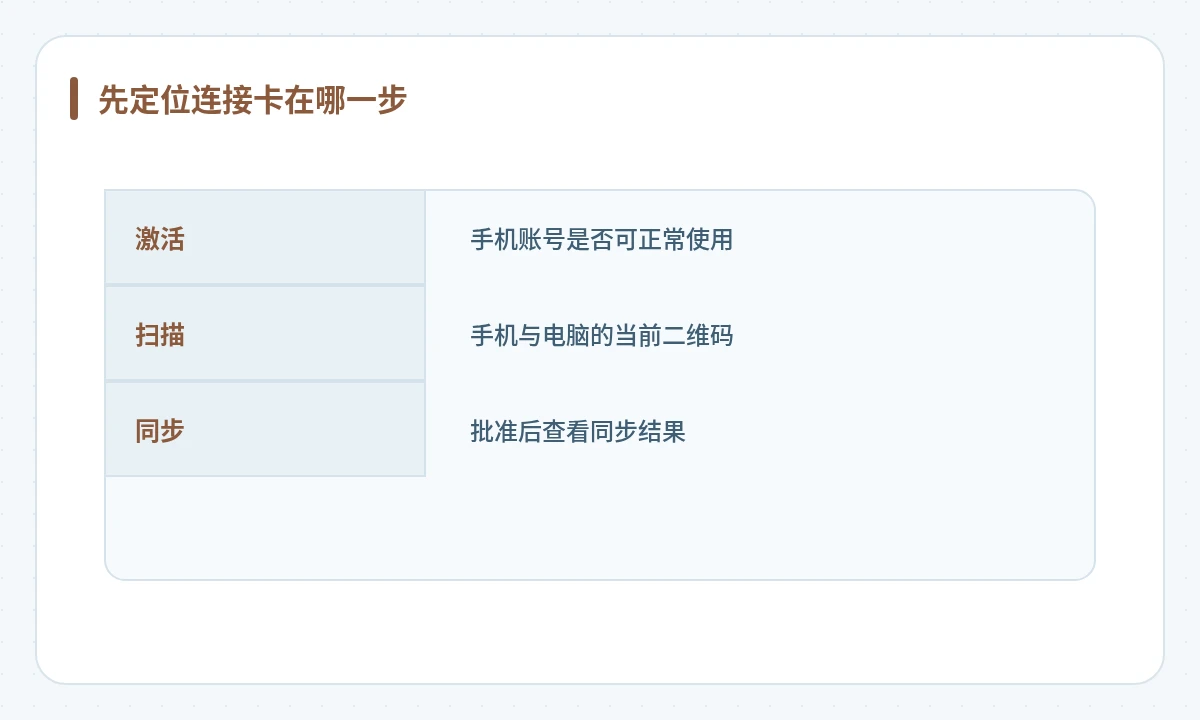
网络或应用问题需要排查时,先保留当前可用手机状态。不要为了让电脑重新显示二维码,随意退出、卸载或清空手机账号数据。先明确哪个环节失败,再按官方对应帮助处理,能避免把一个桌面连接问题扩大成手机访问问题。
求助材料不包含连接凭据
可以提供操作系统、应用版本、发生阶段与准确错误,不发送当前二维码、激活短信码或私人会话。截图应只保留必要界面,尤其不要把用于本人设备批准的资料当成普通图片公开。
完成连接后,核对电脑确实是自己打算使用的设备,离开共享电脑时按正式设置管理访问。这里讨论的是本人账号连接本人电脑,不是把手机上的验证资料转给外部代办。