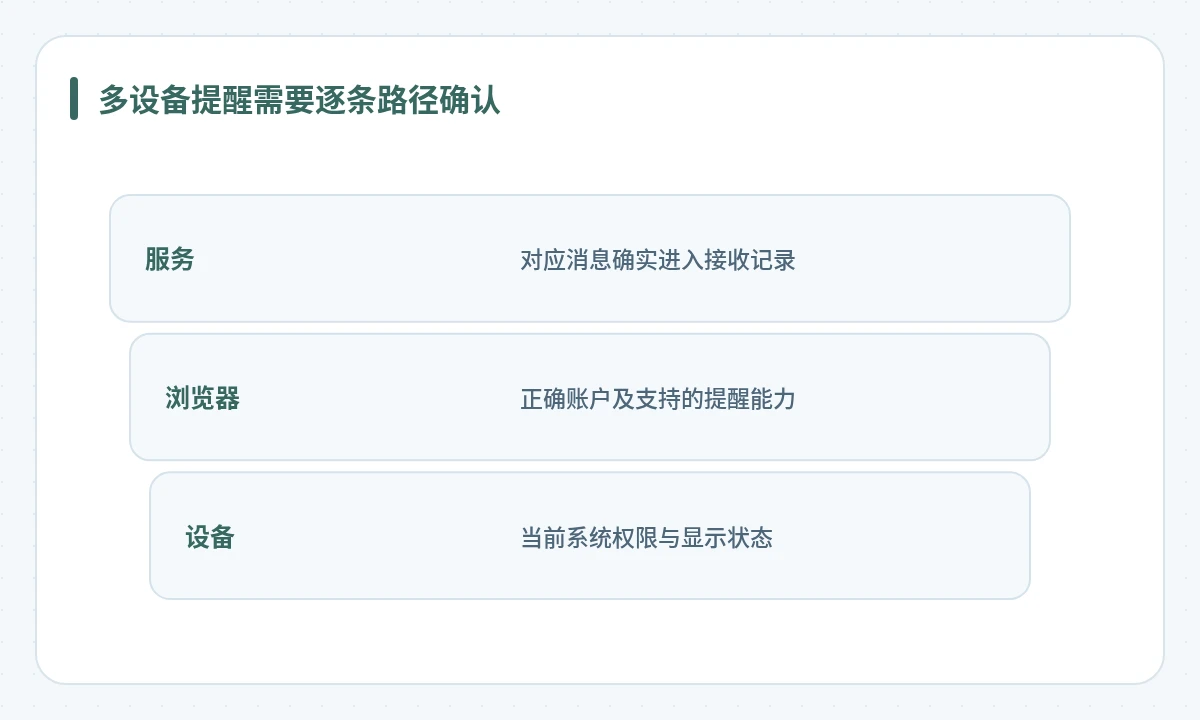
一台设备弹出提醒,并不证明其他设备也会提醒。应先确认消息已进入服务,再逐台检查浏览器查询、通知权限与系统显示等实际路径。
把设备和浏览器配置对应起来
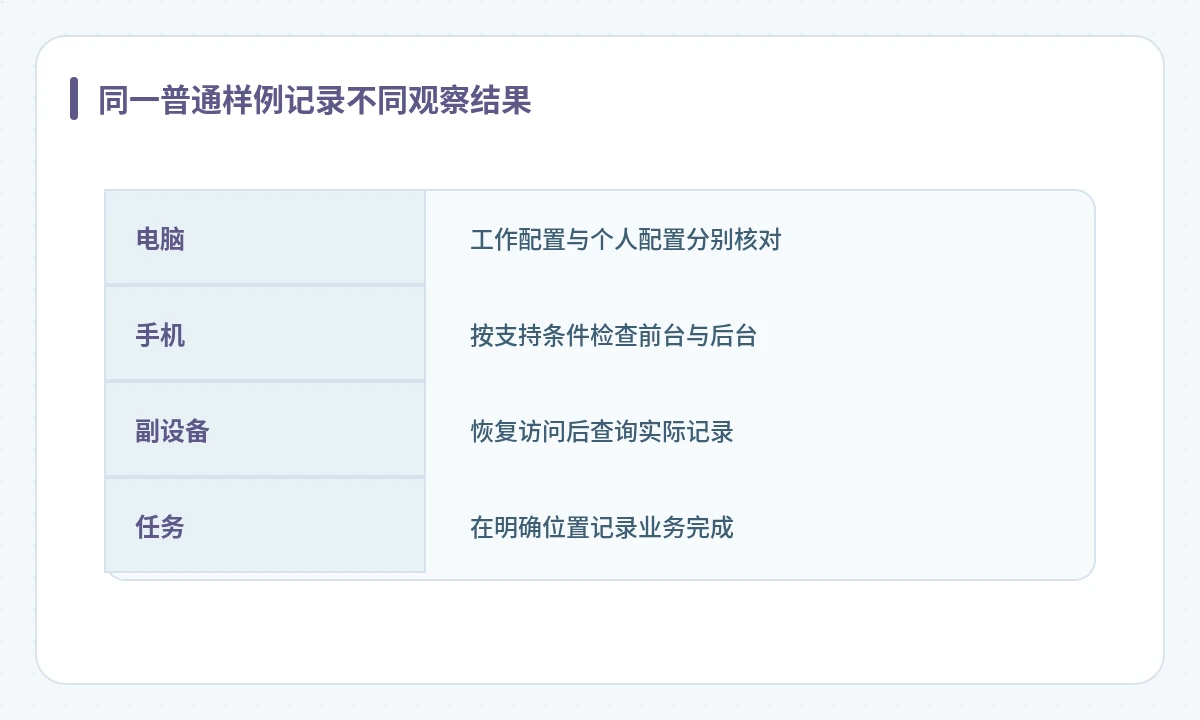
记录需要使用的电脑、手机、浏览器配置文件与账户。同一台电脑上的工作配置和个人配置可能有不同权限;桌面快捷入口与完整浏览器的表现,也要依据实际系统确认。不要只写“手机正常、电脑不正常”,却没有说明进入的是哪个账户。
再看服务是否支持后台通知。有些页面只在打开时更新,浏览器允许通知也不能创造程序本来没有的功能。若不支持后台提醒,就按正常查询安排工作,不把等待弹窗当成唯一收件方式。
用同一条普通样例逐项观察
在授权资源上发送不含个人资料的普通文本。每台设备分别记录通知是否出现、页面是否打开,以及正常查询能否找到记录。测试不需要真实验证码,也不应在多个设备之间切换时让重要业务请求过期。
| 观察结果 | 排查方向 |
|---|---|
| 有记录,没有提示 | 检查该路径支持的通知能力与权限 |
| 提示出现,点开仍是旧页面 | 确认当前账户及查询是否完成 |
| 只有一台设备失败 | 先检查该设备,不更换所有资源 |
对于支持后台运行的路径,可分别检查前台与后台状态,注明测试条件。一次观察只能说明当次表现,不能据此承诺长期即时送达。
多台设备的提醒不等于多份待办
在一台设备上关闭提示,是否会让另一台同步消失,应看服务规则。已读标记也可能属于共享状态或本地显示,不能凭自己的通知消失,就认定有人已经处理业务。
团队需要另外确定由谁跟进、在哪里记完成。一个接收事件可以在多台设备显示,业务却未必应该重复执行。将提醒与任务状态分开,才能避免所有人都等别人处理,或几个人同时提交相同操作。
失败路径和可见范围一起检查
单台设备异常时,依次核对账户、服务支持、站点权限、系统通知设置与网络状态。保留实际提示,不必清除全部浏览器数据。先缩小问题范围,再决定是否需要按正式帮助调整配置。
锁屏、通知中心和连接的显示设备也可能展示预览。需要限制正文时,按实际提供的设置处理,再用新样例确认结果。收件账户私密,不代表设备上的每个显示位置都只有本人可见。