清理浏览器数据通常处理本机或浏览器账户中的信息,并不等于删除短信服务的历史。先区分登录状态、本地存储、下载文件与服务端记录,再选择要清理的对象。
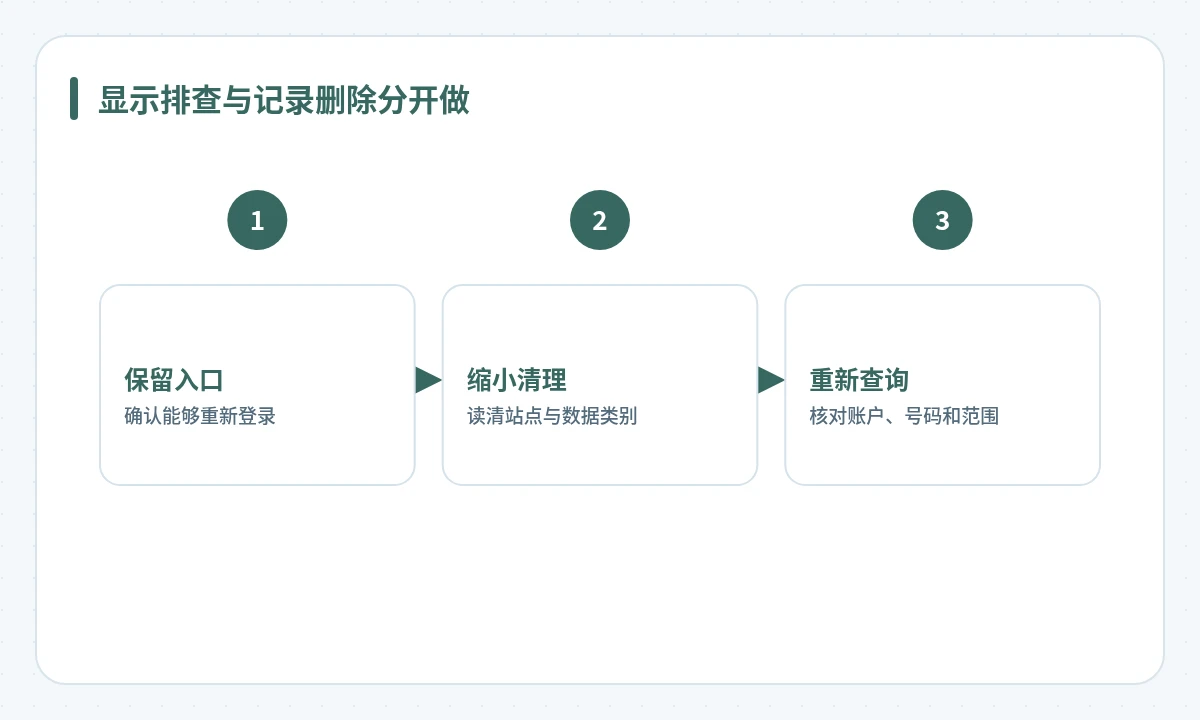
清理前,先确认能重新登录
如果当前会话是唯一可用入口,先确认账户名称、正常登录网址与恢复方式。不要在无法取得验证条件时,直接清除所有站点数据再尝试找回。正在填写的备注、尚未提交的表单和本地草稿也应先处理;是否自动保存,必须看实际服务说明。
Chrome 的帮助文档将 Cookie 和站点数据列为可清理项,并将下载文件等对象分开说明。因此,选择清理哪些类别,比笼统地说“删浏览器缓存”更准确。不同浏览器、同步状态和清理选项可能带来不同效果,应在执行前读清确认内容。
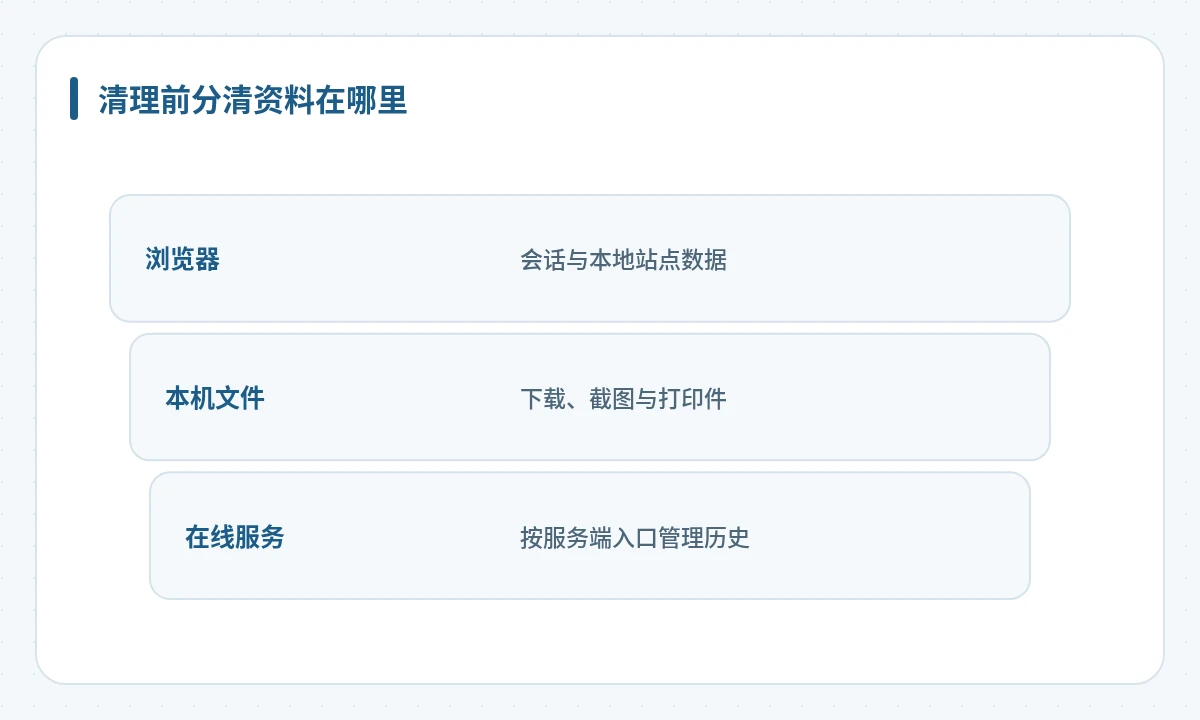
| 对象 | 清理时需要确认 |
|---|---|
| 登录 Cookie | 会话是否退出,能否重新认证 |
| 站点本地存储 | 是否有尚未同步的设置或草稿 |
| 下载文件 | 删除下载列表是否等于删除实际文件 |
| 服务端记录 | 应通过服务的正常记录管理入口确认 |
排查显示故障,可以先缩小范围
若只是某个可信站点显示异常,可按浏览器正式帮助检查单站点设置,不必一开始就清除所有网站的数据。执行前关闭不需要的工作任务,保存必要的非敏感上下文;不要把整段短信复制进外部工具来“备份”。
清理后的第一次访问可能要求重新登录,也可能重新询问通知权限。进入后确认账户和号码,再运行正常查询。如果列表为空,应检查日期、文件夹、权限和加载状态,不能仅凭清理前后外观变化,就断言远端消息已被删除。
想删除短信,应核对服务端动作
希望移除在线记录时,应使用该服务明确提供的管理功能,并读清动作范围、恢复条件与权限。清理浏览器历史或退出登录不能代替这项操作。相反,如果只是想修复显示,也不要误点服务里的永久删除来代替浏览器清理。
同理,服务端删除了记录,本地下载、打印、截图或其他设备上的副本仍需分别处理。具体是否存在这些副本,要按自己使用过的功能核对,不假定每个平台都自动保存一份。把“重新登录”“查询在线历史”“处理本地文件”分开做,结果才容易确认。